Winkelen vanuit Google Sheets
Plak een spreadsheet met vondsten in de zoekbalk en koop alle producten die erin staan.
Spreadsheets met vondsten, de Google Sheets met productfoto's, prijzen en links, werken op Ninja zoals ze zijn. Plak de link in de zoekbalk en we openen alle gekoppelde producten voor je, klaar om te kopen, zonder iedere link afzonderlijk te kopiëren.
Dit werkt met spreadsheets voor iedere aankoopagent, ook als de eigenaar downloaden en kopiëren heeft uitgeschakeld. Kun je het blad in je browser openen, dan kunnen wij het meestal lezen.
De link plakken
- Open de spreadsheet in Google Sheets en kopieer de link uit de adresbalk. Een link naar één tabblad werkt, net als de deellink van de spreadsheet.
- Plak deze in de zoekbalk op Ninja en druk op Enter. Je moet ingelogd zijn.
We lezen het tabblad waarnaar de link verwijst. Bevat de link geen tabblad, dan openen we het tabblad waarop de spreadsheet ook in Google Sheets opent.
Of het adres aanpassen
Bekijk je de spreadsheet al? Verander in de adresbalk docs.google.com in docs.ninjabuy.com (of ninjabuy.com) en druk op Enter. Het blad opent op Ninja, op hetzelfde tabblad en met hetzelfde adres als bij Google, maar met onze naam ervoor. Die pagina is het blad op Ninja en kun je direct delen.
Productlinks werken hetzelfde. Een link van Kakobuy, Pandabuy, MuleBuy, CNFans of een andere aankoopagent opent hetzelfde product op Ninja.
Productweergave
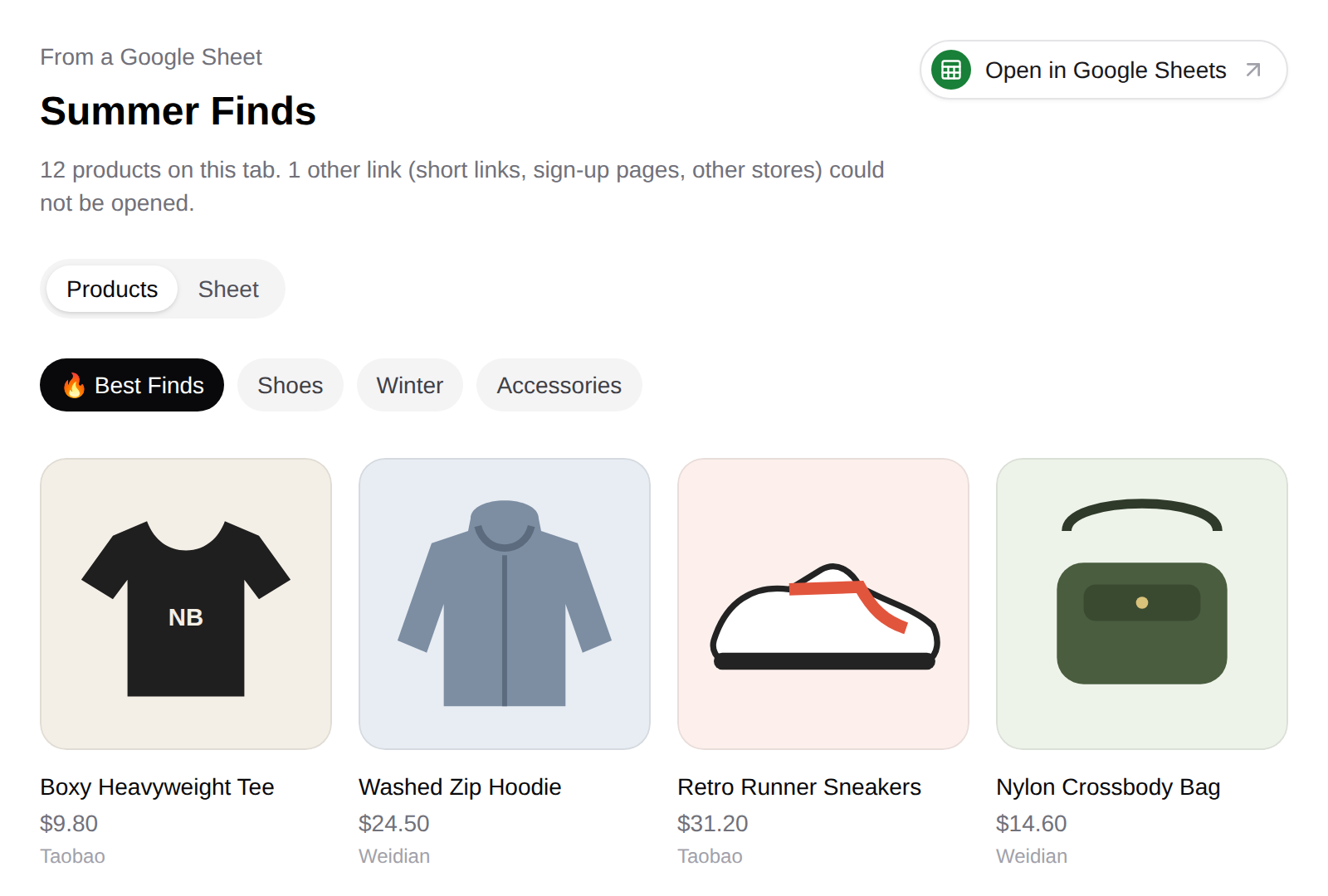
De productweergave toont ieder product waarnaar het tabblad linkt als kaart. De kaart gebruikt de eigen foto en tekst uit het blad, zoals de door de auteur opgegeven naam en prijs. Open een kaart voor het product op Ninja met de actuele prijs, maten en kleuren en voeg het zoals ieder ander artikel toe aan je winkelwagen.
- Ondersteunde links: producten van Taobao, Tmall, Weidian en 1688, ook via websites van andere aankoopagenten.
- De prijs in het blad is een notitie van de auteur. Je betaalt de prijs op de productpagina.
- Links die we niet kunnen openen worden bovenaan geteld en overgeslagen. Dit zijn onder meer korte links, registratiepagina's en andere winkels.
- Grote tabbladen tonen de eerste 200 producten.
Bladweergave
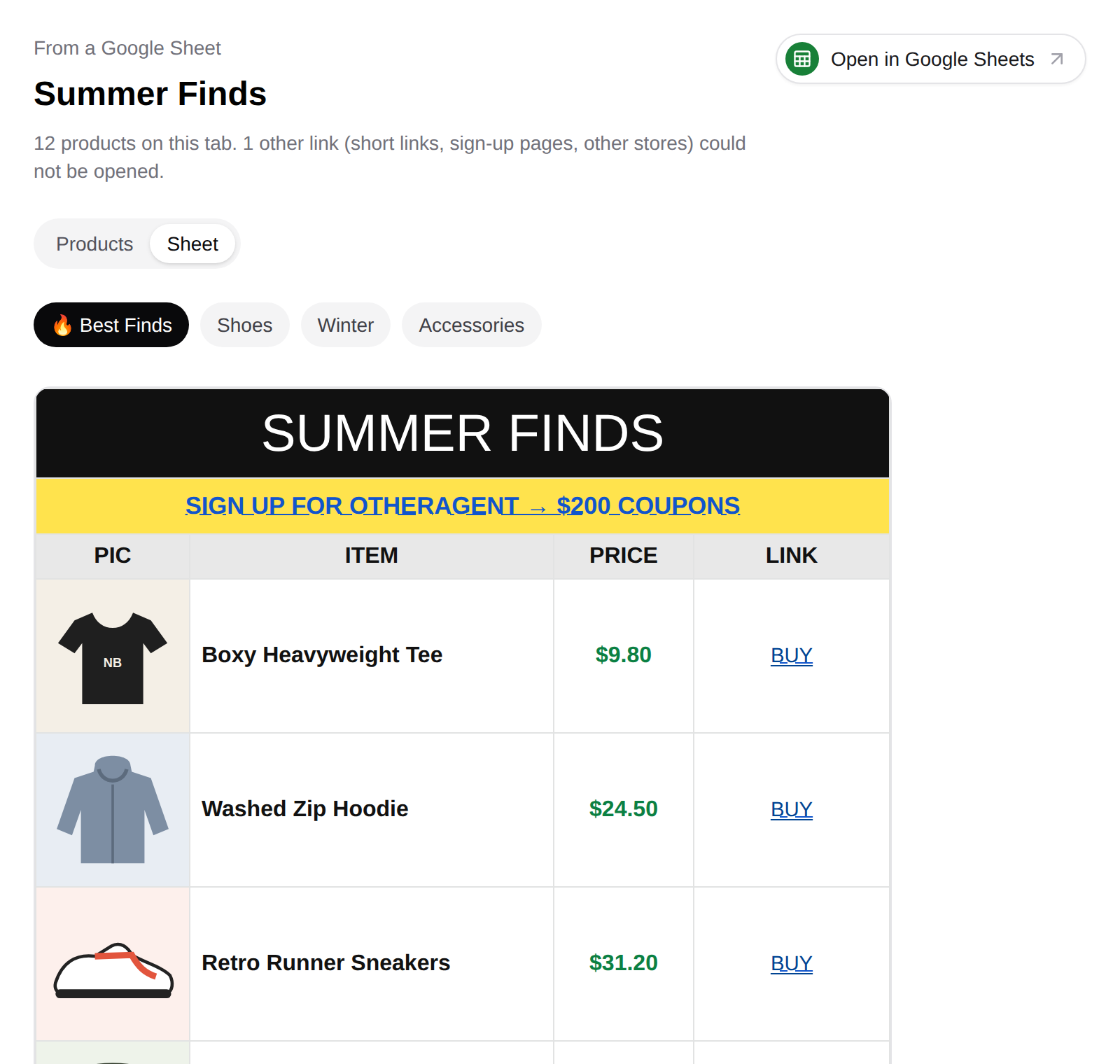
Schakel naar Spreadsheet om het hele tabblad te zien zoals de auteur het heeft ingericht, met kolommen, kleuren, foto's en notities. Productlinks openen op Ninja; links naar een ander tabblad of een andere Google-spreadsheet ook. Alle overige links, zoals registratie- of verwijzingslinks, verschijnen als gewone tekst.
De bladweergave toont de eerste 300 rijen van een tabblad. Open voor de rest de spreadsheet in Google Sheets.
Tabbladen
Heeft een spreadsheet meerdere tabbladen, dan staan die als knoppen boven de producten. Kies er een om dat tabblad te lezen. Door de eigenaar verborgen tabbladen worden niet getoond.
Openen in Google Sheets
De knop Openen in Google Sheets opent het origineel in een nieuw browsertabblad. Gebruik dit om iets met de bron te vergelijken, opmerkingen te lezen of wanneer we het blad niet konden lezen.
Als een spreadsheet niet kan worden gelezen
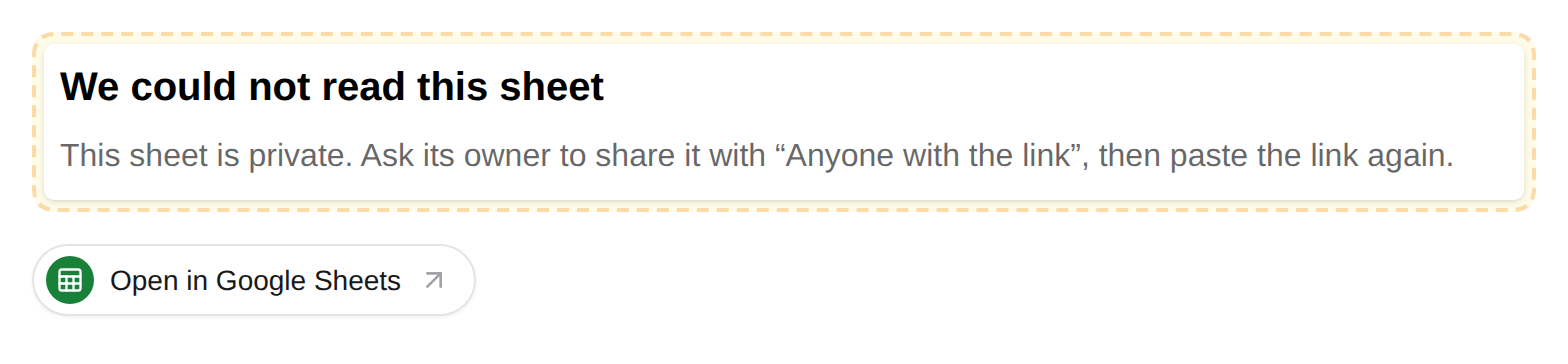
- Privéblad: we kunnen alleen spreadsheets lezen die zijn gedeeld met 'Iedereen met de link'. Vraag de eigenaar de deelinstelling aan te passen en plak de link opnieuw.
- Geblokkeerd door Google: Google heeft de spreadsheet verwijderd; niemand kan deze openen.
- Bestaat niet: controleer de link. Hoofdletters en kleine letters zijn verschillend, dus een overgetypte of naar kleine letters omgezette link opent mogelijk niet.
- Google toont een tabblad niet: kies een ander tabblad of plak een link naar één product.
- Google reageert niet: we hebben het al twee keer geprobeerd. Via Openen in Google Sheets is het blad mogelijk nog wel te openen.
Een grote spreadsheet is nooit een probleem: we lezen iedere rij van een tabblad, hoe lang het ook is. Een heel groot tabblad kan iets langer nodig hebben om te verschijnen.
Een spreadsheet plakken verandert er nooit iets aan.