Acheter depuis Google Sheets
Collez une feuille de trouvailles dans la recherche pour acheter ses produits.
Les feuilles de trouvailles, ces Google Sheets contenant produits, photos, prix et liens, fonctionnent telles quelles sur Ninja. Collez le lien dans la recherche : nous ouvrons tous les produits liés, prêts à acheter, sans copier chaque lien séparément.
Cela fonctionne avec les feuilles de tout agent d'achat, même si leur propriétaire a désactivé téléchargement et copie. Si vous pouvez l'ouvrir dans votre navigateur, nous pouvons généralement la lire.
Coller le lien
- Ouvrez la feuille dans Google Sheets et copiez le lien de la barre d'adresse. Un lien vers un onglet ou un lien de partage convient.
- Collez-le dans la recherche Ninja et appuyez sur Entrée. Vous devez être connecté.
Nous lisons l'onglet indiqué. Sans onglet précisé, nous ouvrons celui qui s'affiche à l'ouverture dans Google Sheets.
Ou modifier l'adresse
Vous consultez déjà la feuille ? Remplacez docs.google.com par docs.ninjabuy.com (ou ninjabuy.com) dans la barre d'adresse et appuyez sur Entrée. Elle s'ouvre sur Ninja, sur le même onglet et à la même adresse Google avec notre nom devant : c'est sa page Ninja, partageable telle quelle.
Les liens de produits fonctionnent de même. Un lien Kakobuy, Pandabuy, MuleBuy, CNFans ou d'un autre agent ouvre le même produit sur Ninja.
Vue Produits
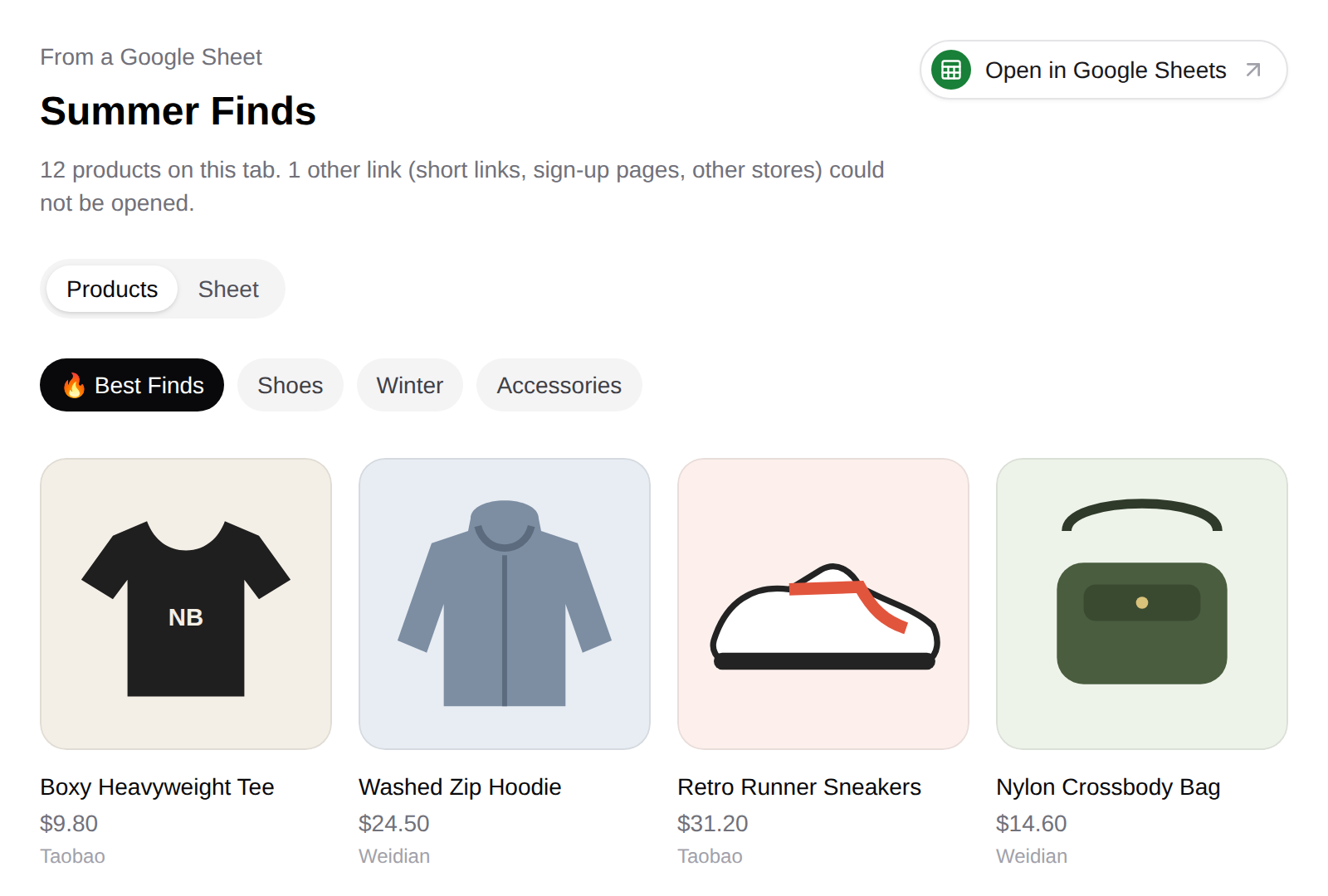
La vue Produits présente chaque produit lié dans l'onglet sous forme de carte. Elle reprend l'image et les mots de la feuille, comme le nom et le prix écrits par l'auteur. Ouvrez une carte pour voir le produit sur Ninja avec son prix actuel, ses tailles et couleurs, puis ajoutez-le au panier normalement.
- Liens compatibles : produits Taobao, Tmall, Weidian et 1688, y compris via d'autres agents d'achat.
- Le prix de la feuille est une note de son auteur. Vous payez celui de la fiche produit.
- Les liens impossibles à ouvrir sont comptés en haut et omis : liens courts, pages d'inscription et autres boutiques.
- Les grands onglets affichent leurs 200 premiers produits.
Vue Feuille
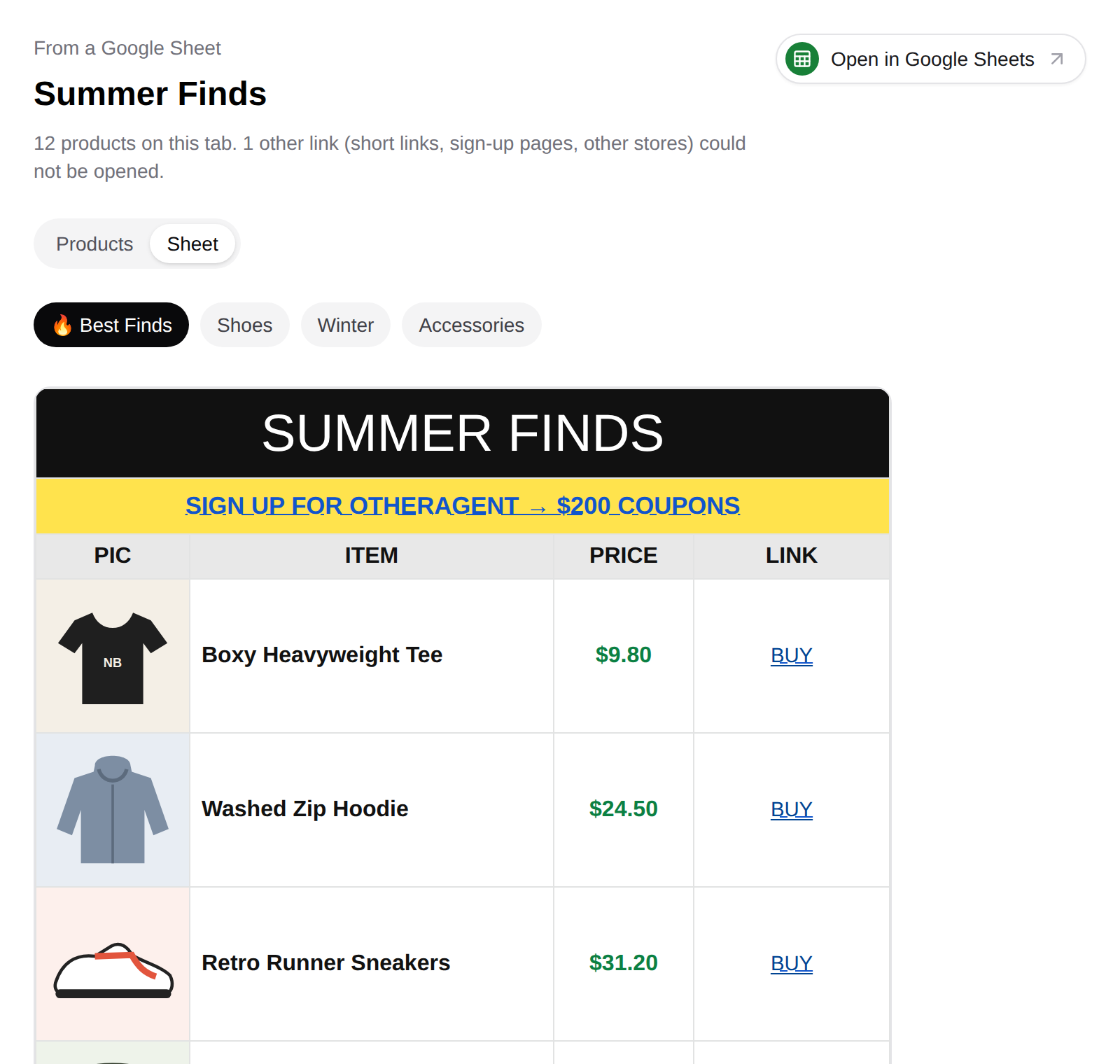
Passez à Tableur pour voir tout l'onglet selon la présentation de l'auteur : colonnes, couleurs, images et notes. Les liens de produits s'ouvrent sur Ninja, tout comme ceux vers un autre onglet ou une autre feuille Google Sheets. Tous les autres, par exemple les liens d'inscription ou de parrainage, apparaissent en texte simple.
Cette vue affiche les 300 premières lignes. Pour la suite, ouvrez la feuille dans Google Sheets.
Onglets
Si la feuille contient plusieurs onglets, ils apparaissent comme boutons au-dessus des produits. Choisissez-en un pour le lire. Les onglets masqués par le propriétaire n'apparaissent pas.
Ouvrir dans Google Sheets
Ouvrir dans Google Sheets ouvre l'original dans un nouvel onglet du navigateur. Utilisez-le pour vérifier la source, lire les commentaires ou si nous n'avons pas pu lire la feuille.
Lorsqu'une feuille est illisible
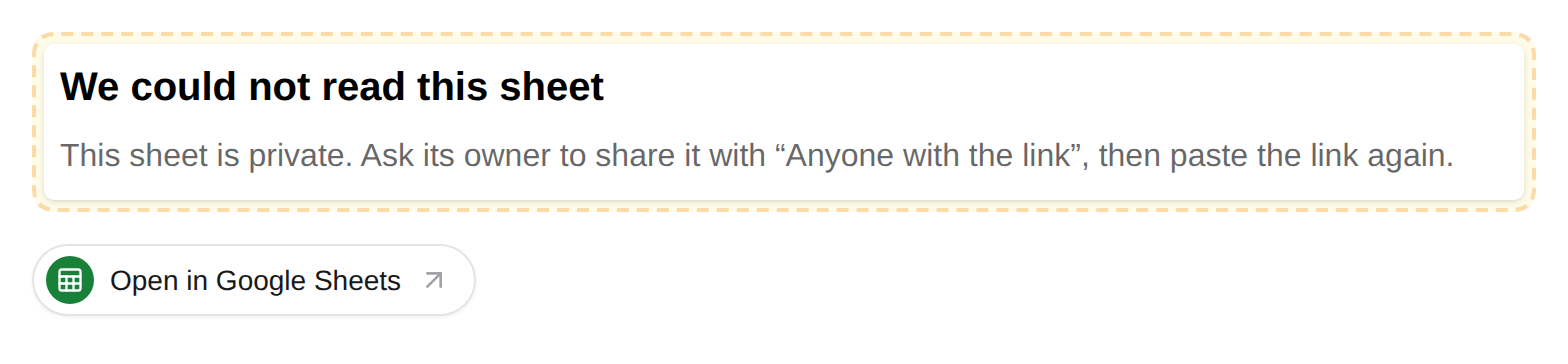
- Feuille privée : nous lisons uniquement celles partagées avec « Tous les utilisateurs disposant du lien ». Demandez au propriétaire de modifier le partage, puis recollez le lien.
- Bloquée par Google : Google a retiré la feuille et personne ne peut l'ouvrir.
- N'existe pas : vérifiez le lien, sensible aux majuscules. Retapé ou passé en minuscules, il ne fonctionnera pas.
- Google n'affiche pas un onglet : choisissez-en un autre ou collez le lien d'un seul produit.
- Google ne répond pas : nous avons déjà essayé deux fois. Ouvrir dans Google Sheets peut encore fonctionner.
Une grande feuille n'est jamais un problème : nous lisons toutes les lignes d'un onglet, quelle que soit sa longueur. Un très grand onglet peut prendre un peu plus de temps à apparaître.
Coller une feuille ne la modifie jamais.