Zakupy z Arkuszy Google
Wklej arkusz ze znaleziskami w wyszukiwarkę i kupuj wszystkie zawarte w nim produkty.
Arkusze ze znaleziskami, czyli Arkusze Google zawierające produkty ze zdjęciami, cenami i linkami, działają w Ninja bez zmian. Wklej link do arkusza w pasek wyszukiwania, a otworzymy wszystkie powiązane produkty gotowe do zakupu, bez kopiowania każdego linku osobno.
Działa to z arkuszami przygotowanymi dla dowolnego pośrednika zakupowego, również gdy właściciel wyłączył pobieranie i kopiowanie. Jeśli możesz otworzyć arkusz w przeglądarce, zwykle możemy go odczytać.
Wklej link
- Otwórz arkusz w Arkuszach Google i skopiuj link z paska adresu przeglądarki. Działa link do konkretnej karty, jak i link udostępniania całego arkusza.
- Wklej go w pasek wyszukiwania Ninja i naciśnij Enter. Musisz się zalogować.
Odczytujemy kartę wskazaną w linku. Link bez wskazanej karty otwiera tę, na której arkusz uruchamia się w Arkuszach Google.
Lub zmień adres
Masz już otwarty arkusz? W pasku adresu zamień docs.google.com na docs.ninjabuy.com (lub ninjabuy.com) i naciśnij Enter. Arkusz otworzy się w Ninja, na tej samej karcie i pod takim samym adresem jak w Google, tylko z naszą nazwą na początku. Ta strona to arkusz w Ninja, więc możesz od razu ją udostępnić.
Linki do produktów działają tak samo. Link skopiowany z Kakobuy, Pandabuy, MuleBuy, CNFans lub innego pośrednika otworzy ten sam produkt w Ninja.
Widok produktów
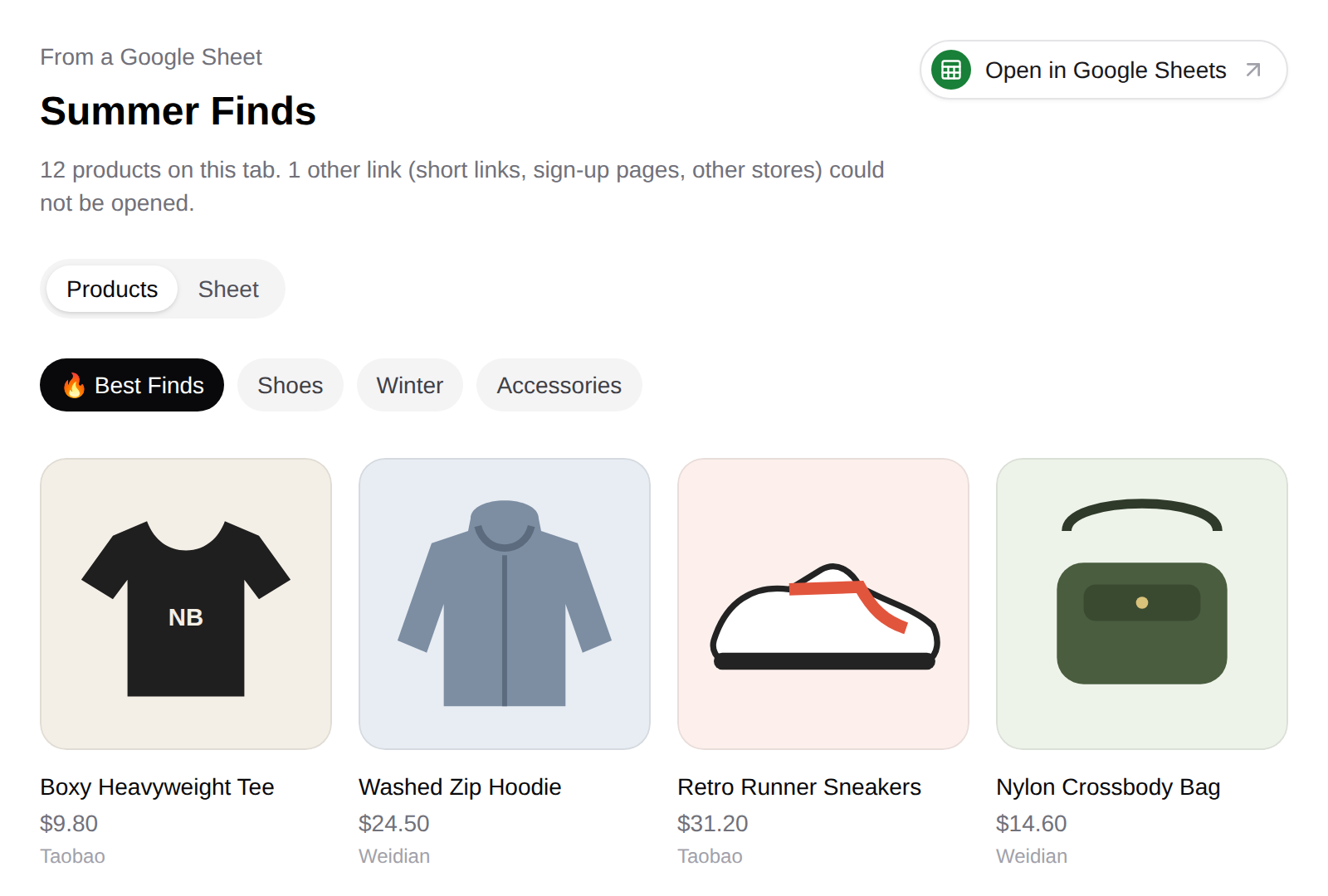
Widok produktów pokazuje każdy produkt podlinkowany na karcie jako kafelek. Używa zdjęcia i opisu z arkusza, na przykład nazwy i ceny zapisanej przez autora. Otwórz kafelek, aby zobaczyć produkt w Ninja z aktualną ceną, rozmiarami i kolorami, a potem dodaj go do koszyka jak każdy inny artykuł.
- Obsługiwane linki: produkty Taobao, Tmall, Weidian i 1688, także linki prowadzące przez strony innych pośredników.
- Cena z arkusza jest notatką autora. Płacisz cenę ze strony produktu.
- Linki, których nie możemy otworzyć, są zliczane u góry strony i pomijane. Obejmują krótkie linki, strony rejestracji i inne sklepy.
- Duże karty pokazują pierwszych 200 produktów.
Widok arkusza
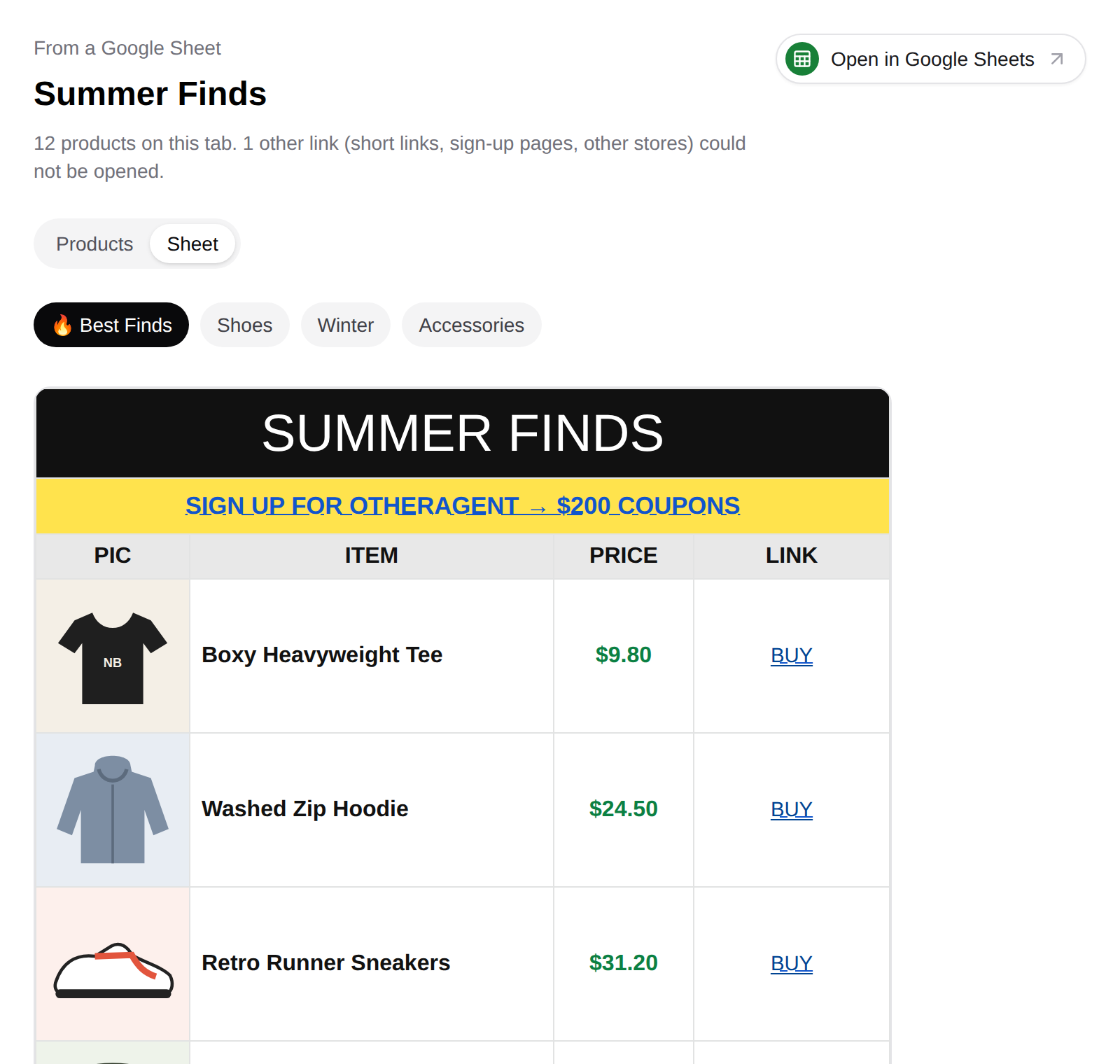
Przełącz na Arkusz, aby zobaczyć całą kartę w układzie autora, z kolumnami, kolorami, zdjęciami i uwagami. Linki produktów otwierają się w Ninja, tak samo jak linki do innej karty lub innego Arkusza Google. Pozostałe linki, na przykład rejestracyjne lub polecające, są wyświetlane jako zwykły tekst.
Widok arkusza pokazuje pierwszych 300 wierszy karty. Resztę otwórz w Arkuszach Google.
Karty
Gdy arkusz ma więcej kart, pojawiają się one jako przyciski nad produktami. Wybierz kartę, aby ją odczytać. Karty ukryte przez właściciela nie są wyświetlane.
Otwórz w Arkuszach Google
Przycisk Otwórz w Google Sheets otwiera oryginał w nowej karcie przeglądarki. Użyj go, aby porównać coś ze źródłem, przeczytać komentarze lub gdy nie udało nam się odczytać arkusza.
Gdy nie można odczytać arkusza
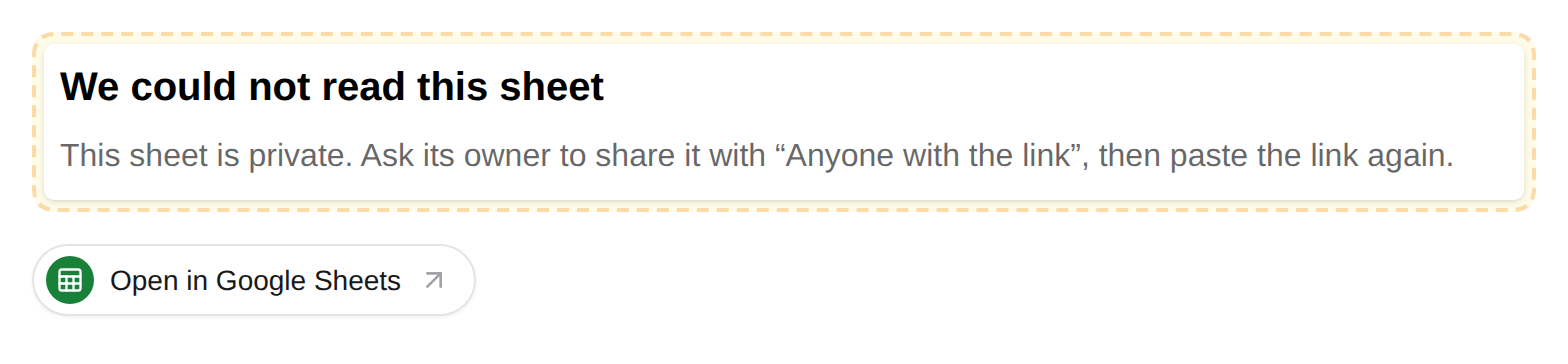
- Prywatny arkusz: odczytujemy tylko arkusze udostępnione jako „Każdy, kto ma link”. Poproś właściciela o zmianę udostępniania, a potem wklej link ponownie.
- Zablokowany przez Google: Google usunęło arkusz i nikt nie może go otworzyć.
- Nie istnieje: sprawdź link. Wielkość liter ma znaczenie, więc link przepisany lub zamieniony na małe litery może nie działać.
- Google nie pokazuje karty: wybierz inną kartę lub wklej link do pojedynczego produktu.
- Google nie odpowiada: próbowaliśmy już dwa razy. Arkusz może nadal działać przez Otwórz w Arkuszach Google.
Duży arkusz nigdy nie jest problemem: odczytujemy każdy wiersz karty, niezależnie od jej długości. Bardzo duża karta może wyświetlać się nieco dłużej.
Wklejenie arkusza nigdy go nie zmienia.